Codex CLIでWebサイトを作成する
Codex CLIのインストールが完了したら、実際にWebサイトを作っていきましょう。
Codexに依頼する
Codex CLIに対する入力と、ターミナル上で入力するコマンドを区別するため、今後、Codex CLIに対する入力にはuser>を先頭に付けて記述します。
user> ここにCodexへのメッセージ、プロンプトが入ります。
注: 上の
user>は資料上の記法です。実際のCodex CLIにはuser>を付ける必要はありません。
では、早速CodexにHTMLファイルを作ってもらいましょう。
user> このリポジトリは、GitHub Pagesで公開する自分のWebサイトです。index.htmlを新規作成し、シンプルなHTMLを用意してください。

HTMLページを確認する
作成したHTMLページの内容を確認してみましょう。 まずはじめに、新しいターミナルの画面を作成します。
ターミナルの右上の「+」を押します。
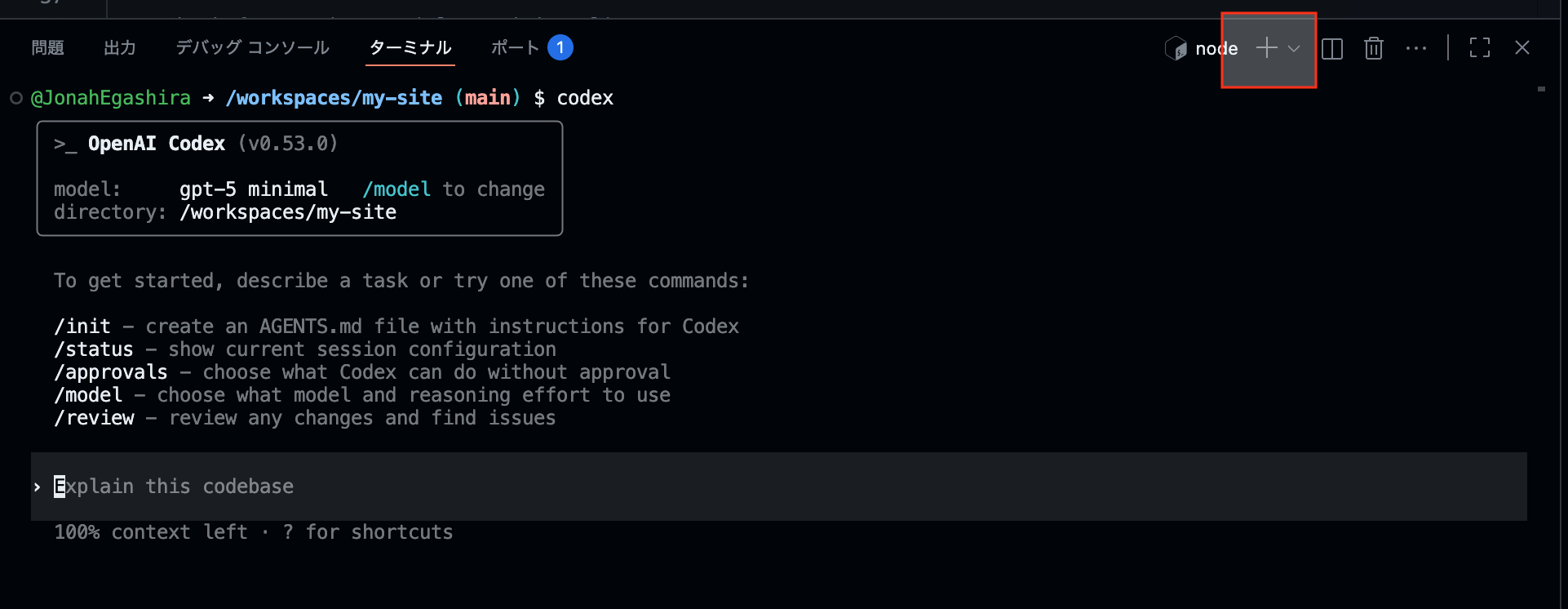
bashと表示されて新しい画面になったことを確認します。ここで以下のpythonコマンドを入力します。

ターミナルで以下のコマンドを入力してください。
python3 -m http.server 5500
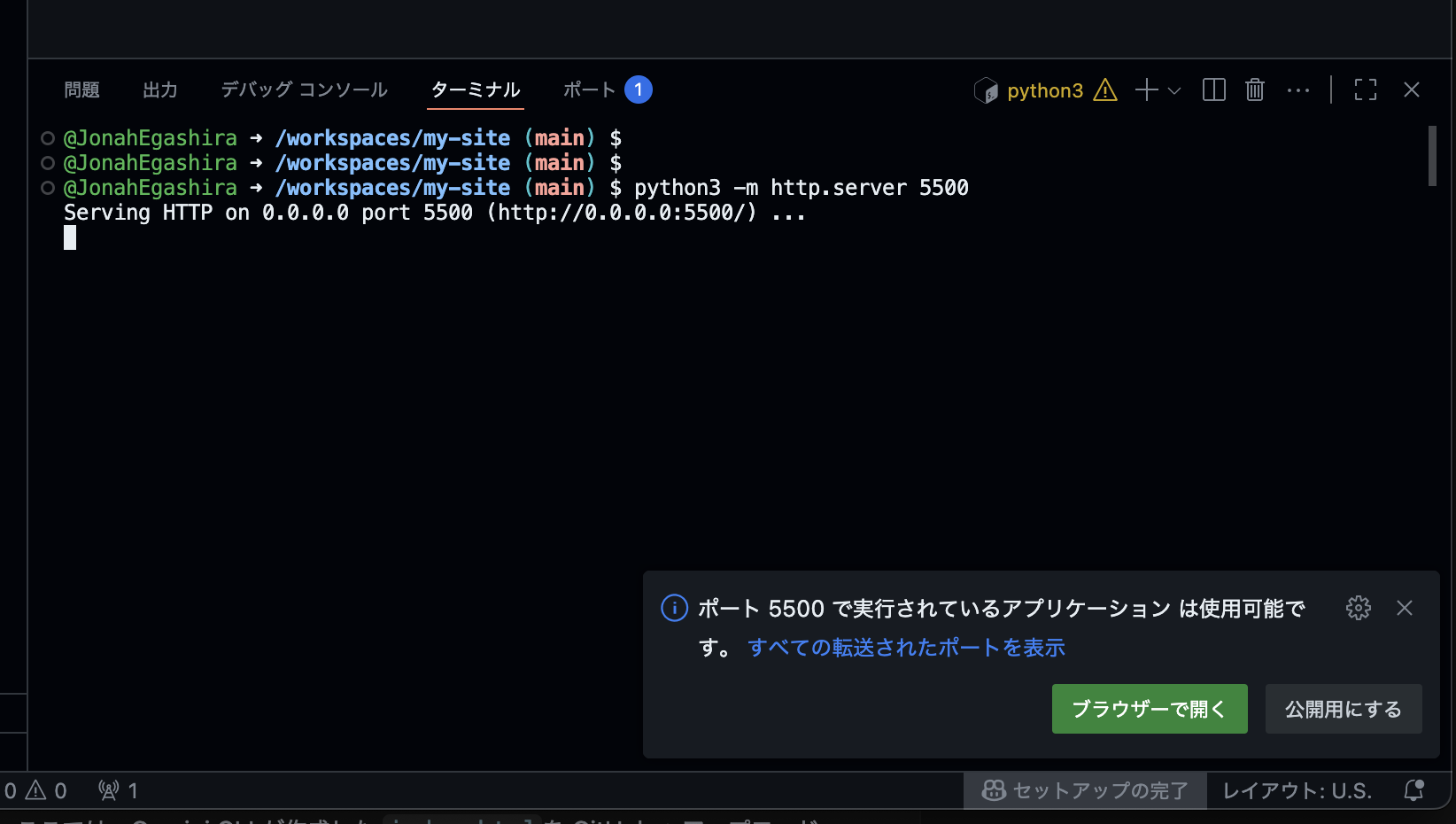
ブラウザーで開く をクリックすると、現状のHTMLファイルが確認できます。
もしくはターミナル上のhttp://0.0.0.0:5500/を、Macであれば⌘+クリック、WindowsであればCtrl+クリックで開くことができます。
このPythonコマンドでは簡易なWebサーバーを立ち上げ、今いるフォルダーの中身をHTTPで配信しています。
停止するには、サーバーを起動しているターミナルで Ctrl + C を押してください。
【トラブルシュート】
- 5500番ポートが使用中なら
python3 -m http.server 5501など別ポートに変更 - 「Open in Browser」が出ない場合は、VS Code(Codespaces)の「PORTS」タブから該当ポートを手動で開く
- 画面が更新されない時はファイル保存とブラウザーのリロードを確認
Codex CLIとターミナルの切り替え
Codex CLIに自然言語で依頼をする場所と、ターミナルでコマンドを入力する場所は異なります。
npmやnodeと表示されることがあるタブがCodex CLI(対話用)で、bashと書かれているタブが通常のターミナル(コマンド実行用)です。
user>と先頭に書かれている文書/指示はCodex CLIに入力し、それ以外のコマンドはターミナル上で入力・実行します。
 Codex CLIが開かれている状態
HTMLファイルをコミットする
Gitでは「変更を記録する」作業をコミットと呼びます。
ここでは、Codex CLIが作成したindex.htmlをGitHubへアップロードするまでの流れを説明します。
まず、gitコマンドを入力するために、先ほど作成したターミナルの画面で以下を入力します。
-
変更内容を確認する
git status- 追加・更新されたファイルが赤字で表示されていればOKです。
-
ステージに追加する
git add index.html # 1つだけ追加または
git add . # 現在のディレクトリ以下をまとめて追加git statusをもう一度実行すると、追加したファイルが緑色に変わります。これで「コミット候補」になりました。 -
コミットを作成する
git commit -m "Add initial index.html"-mオプションで「何をしたか」を1行で書きます。- 後から見返すときに分かりやすいよう、内容を簡潔にまとめましょう。
-
リモート(GitHub)へ反映(プッシュ)する
git push -u origin main-uを付けておくと、次回以降はgit pushだけで済みます。- GitHubでリポジトリを開き、
index.htmlがアップロードされていれば成功です。 - pushに失敗する場合は、リモート設定(
git remote -v)とブランチ名(main)を確認してください。
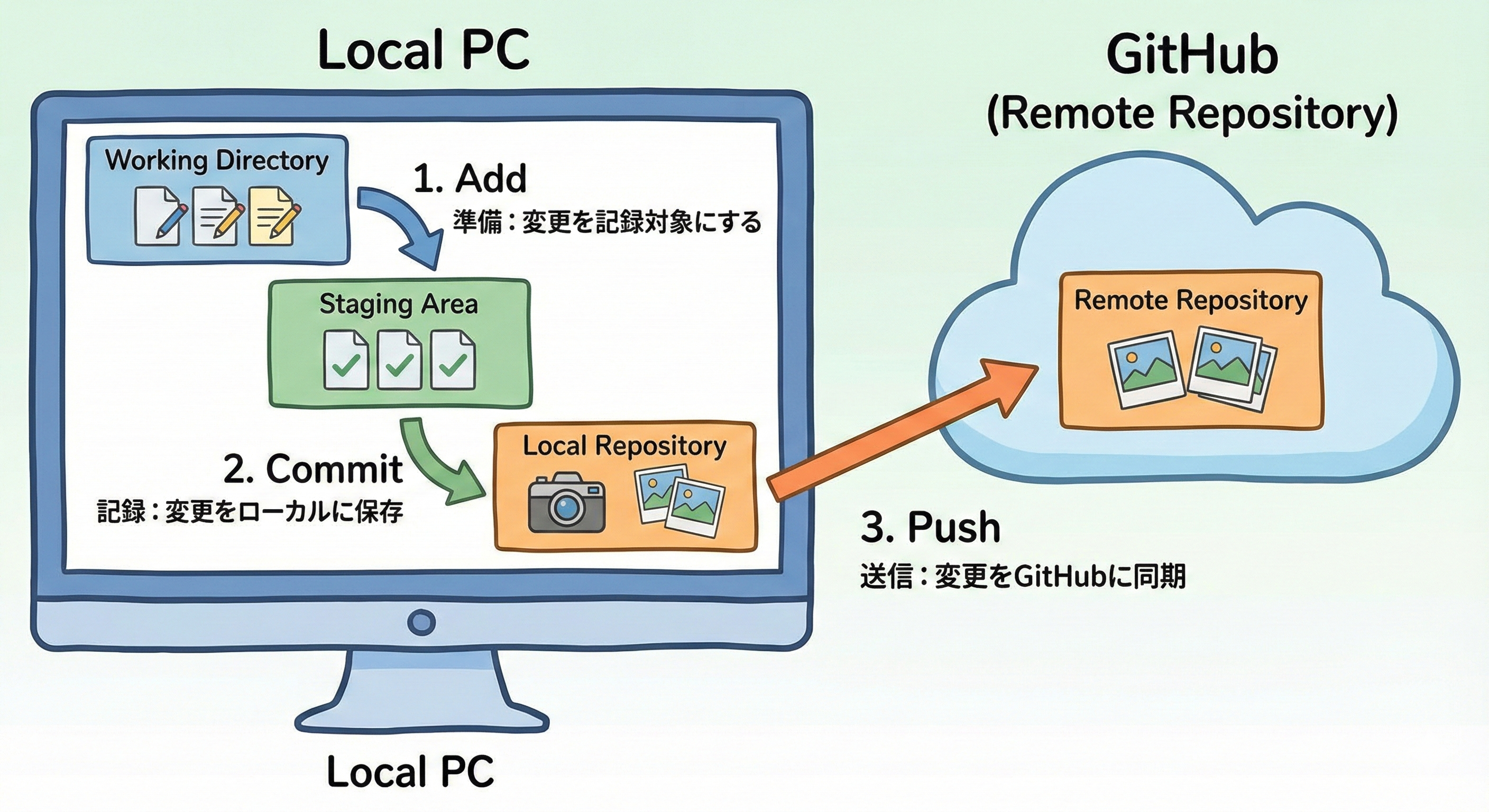
ここまでの流れのおさらい
git add .
git commit -m "Add initial site"
git push -u origin main
ポイント
- add → commit → push の3段階を覚えれば、基本操作は大丈夫です。
- こまめなコミットは「戻れるポイント」を増やせるので、失敗しても安心です。
Codex CLIを使ってGit操作を行う
Gitは バージョン管理において必ず覚えておきたい操作 ですが、
毎回 git add . → git commit → git push して、毎回メッセージを書くのは少し面倒ですよね。
そこで、Git操作にもCodex CLIを使ってみましょう。
まずは適当なファイルの変更をする
Codespacesの左側のファイルエクスプローラーを開き、先ほど作成されたHTMLファイルをクリックして開きます。
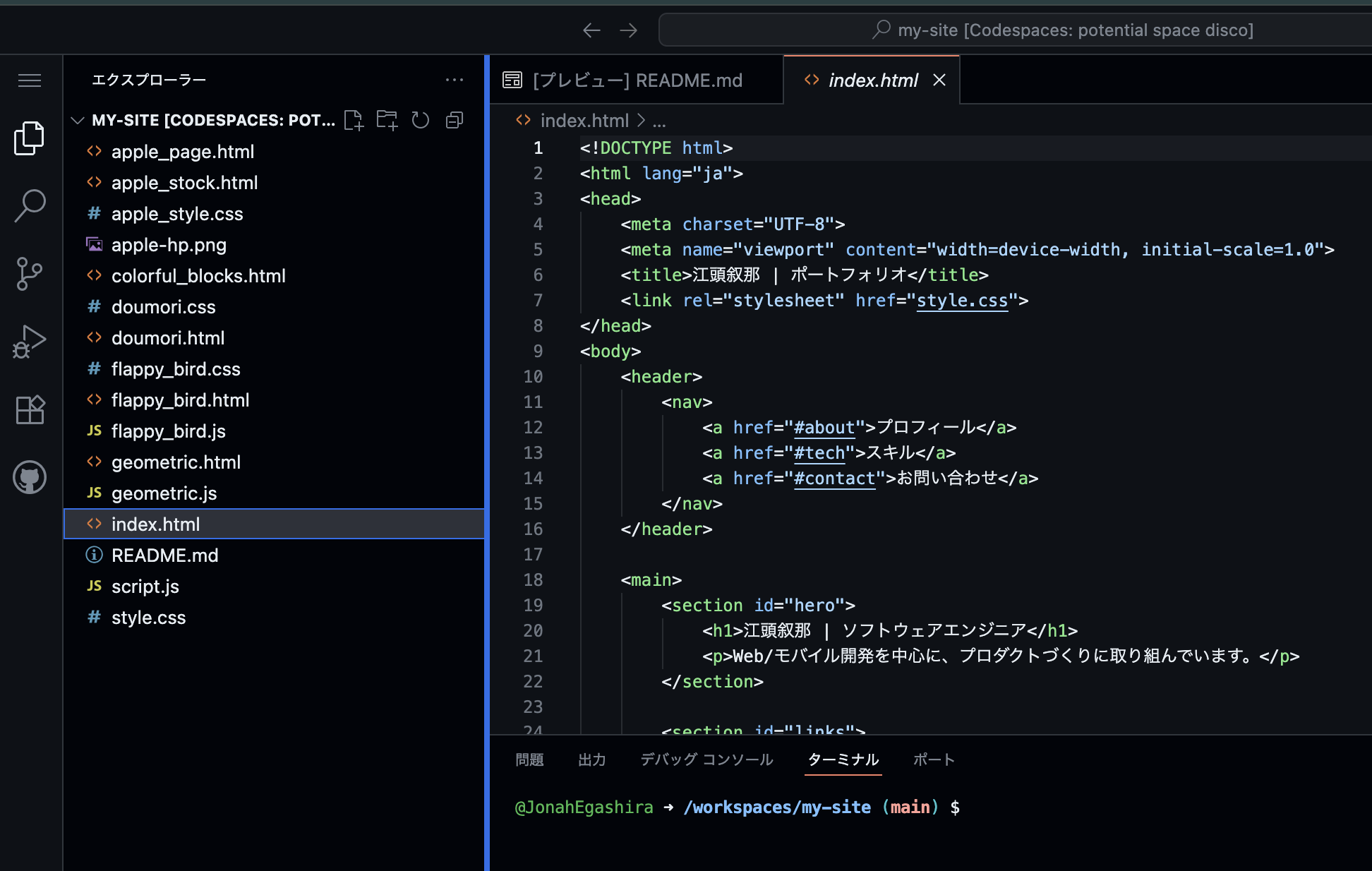
おそらく <title></title> で囲われた部分があると思います。
その部分を手動で以下のように変更します(「私のWebページ」の部分は他の内容でも構いません)。
<title>私のWebページ</title>
これで変更は完了です。次に、Codex CLIで変更をGitで管理しましょう。
1行でpushまでを丸投げ
次のように依頼をすると、今回のファイル変更を一連の流れで git add, git commit, git push まで行うことができます。
user> 変更を確認してpushしてください
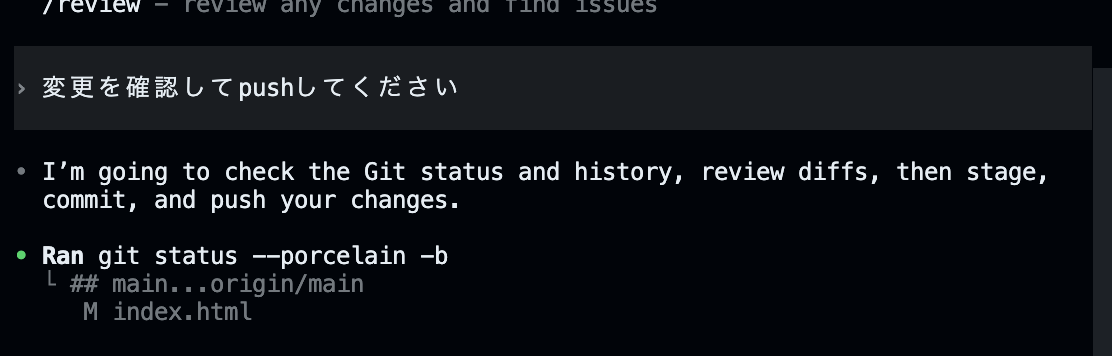
Pushにはネットワークアクセスが必要なため、Codexが許可を求めてきています。
1. Yes, proceedを選択し、Pushしましょう。
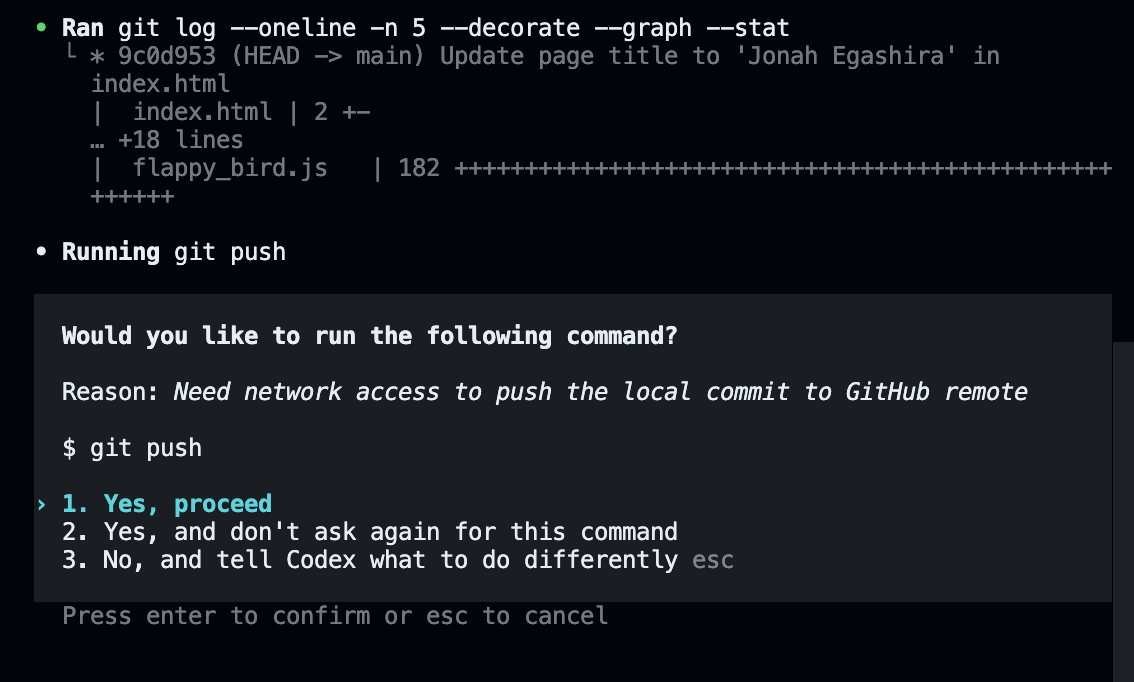
これでadd, commit, pushまで完了です。
ポイント Codex CLIは 「ユーザーの意図 → 具体的なGitコマンド」 を橋渡ししてくれます。 コマンドの暗記やタイプミスに悩まされず、作業スピードも向上します(ただし、最低限 add・commit・push は覚えておきましょう)
これで Git の日常的なルーチン作業はほぼ Codex CLI に任せられます。 浮いた時間と集中力を コンテンツ制作やデザイン改善 に充てましょう。
VSCodeのGUIを使ったGit操作
VSCode(GitHub Codespaces上で動いているエディター)は開発のための様々な便利を備えています。
VSCode上のボタンを操作することでも、git add, git commit, git pushは簡単にできます。
Add
左側の虫眼鏡の下にある、丸が繋がっているようなアイコンを押すと、このような表示になります。
もしコードに変更が加えられている場合、Changesの下に、変更済みのファイルが一覧で出てきます。
Changesの右にある+ボタンを押すと、変更があったファイルを全てaddすることができます。
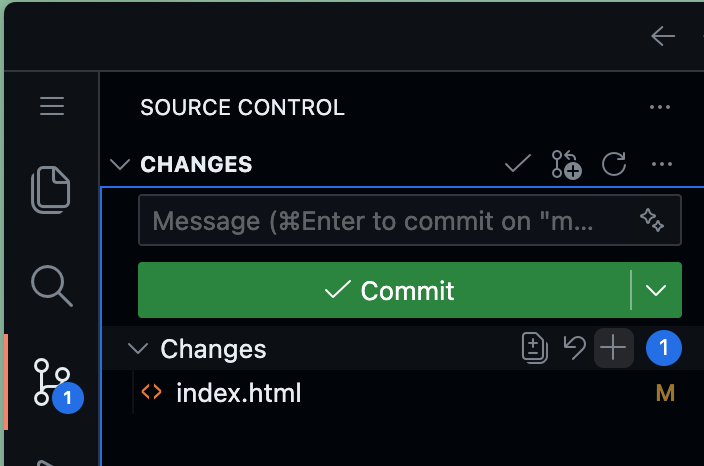
Commit
Addすると、Staged ChangesにAddしたファイルが追加されているのが確認できます。
ステージに追加されたファイルをコミットするには、コメント(どんな変更をしたか)が必要なので、
Changesの下にある入力欄にコメントを入力します。
入力したら、✅Commitを押して、コミット完了です。
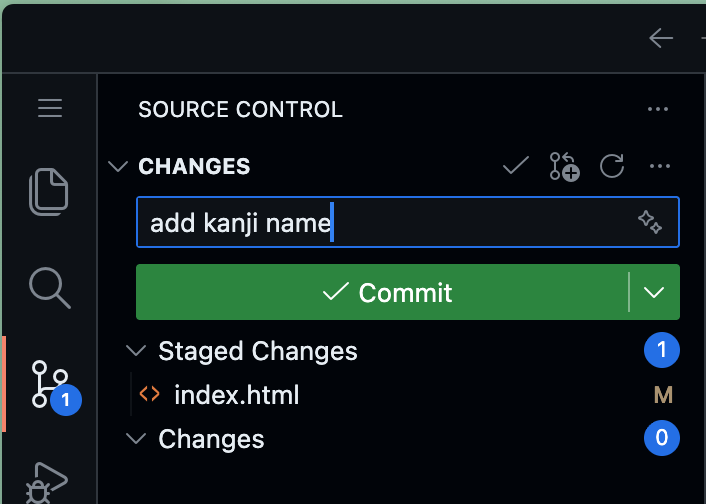
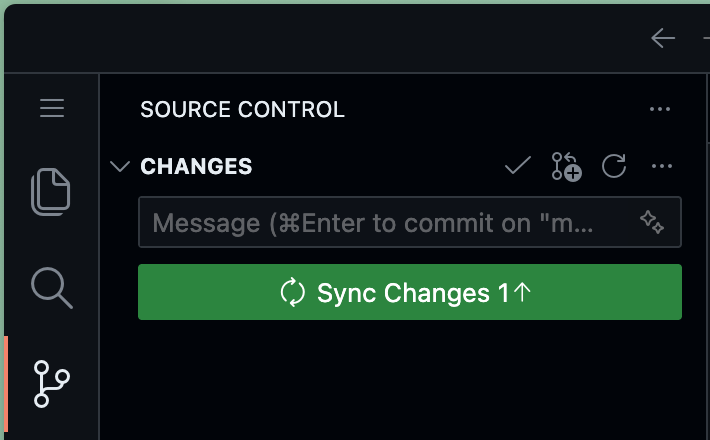
Push
コミットまでできれば、あとは簡単です。
Sync Changesを押せば、リモートのGitHubリポジトリに変更を同期できます。
前へ → 開発環境の準備 次へ → GitHub Pages へデプロイ 目次へ → ホーム