Codex CLI Tips
Codex CLIは複数の機能を実行できるAIエージェントなので、Webサイトを構築する以外にも、数多くのことができます。詳細は公式ドキュメントをご覧ください。ここでは便利な機能をいくつか紹介します。
Web検索
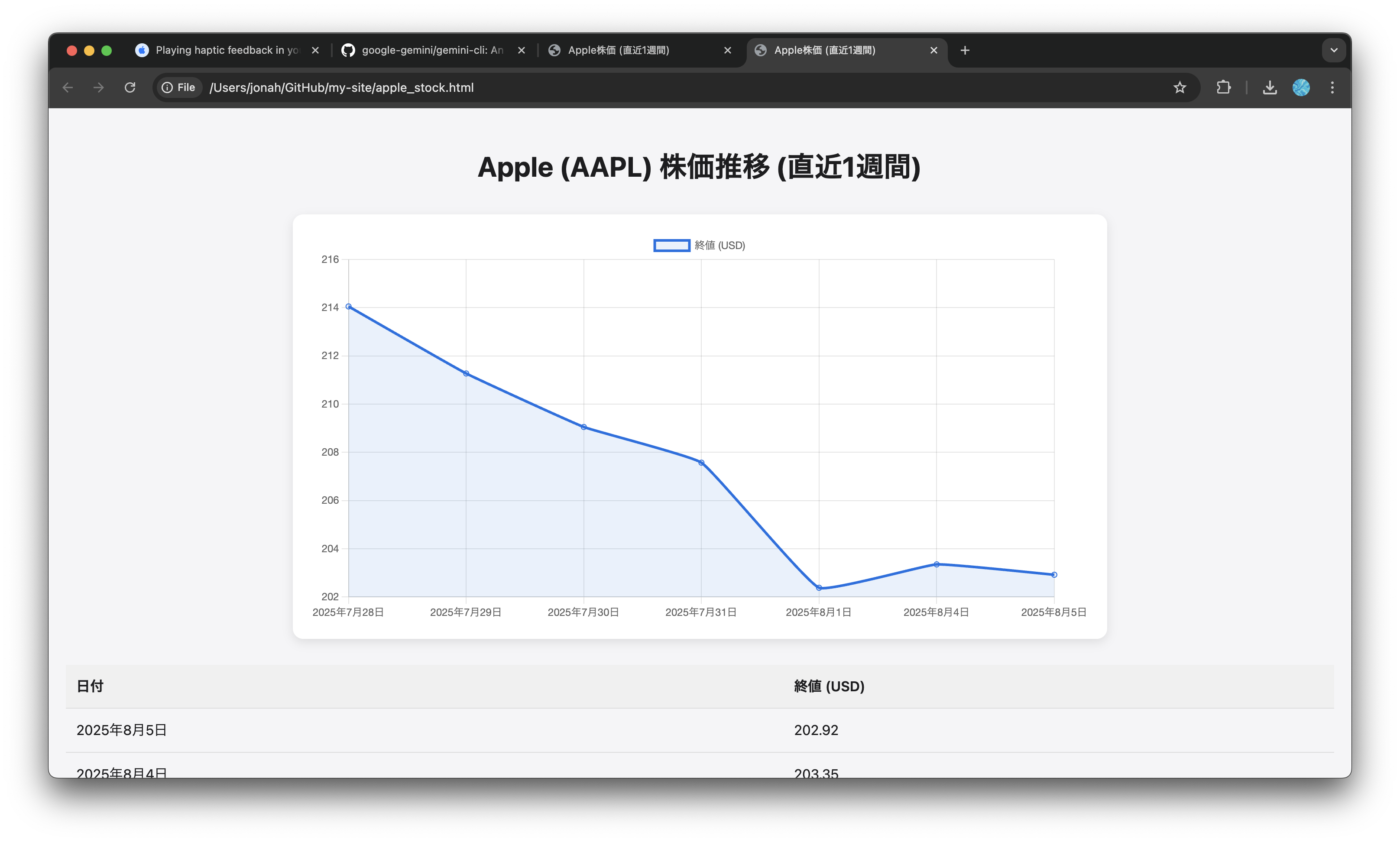
Codex CLIは、Web検索機能を通じてインターネット上の情報を取得し、要約やファイル生成まで行えます。
user> 直近1週間のAppleの株価を検索して、推移を新しいHTMLファイルに載せてください。
ファイル(画像)添付
Codex CLIに画像を含むファイルを読み込ませて、そのファイルの内容を解析してもらったり、参考画像をもとにWebページのデザインを行うこともできます。
画像を添付するには、Codex CLIの入力エリアに@ファイルへのパスを入力します。まずはCodespacesのファイルエクスプローラーに画像をアップロードしましょう(ドラッグ&ドロップ、またはエクスプローラーの「Upload」から追加できます)。
パス(path)とは、コンピューター上でファイルやフォルダーがどこにあるかを示す「住所」のようなものです。
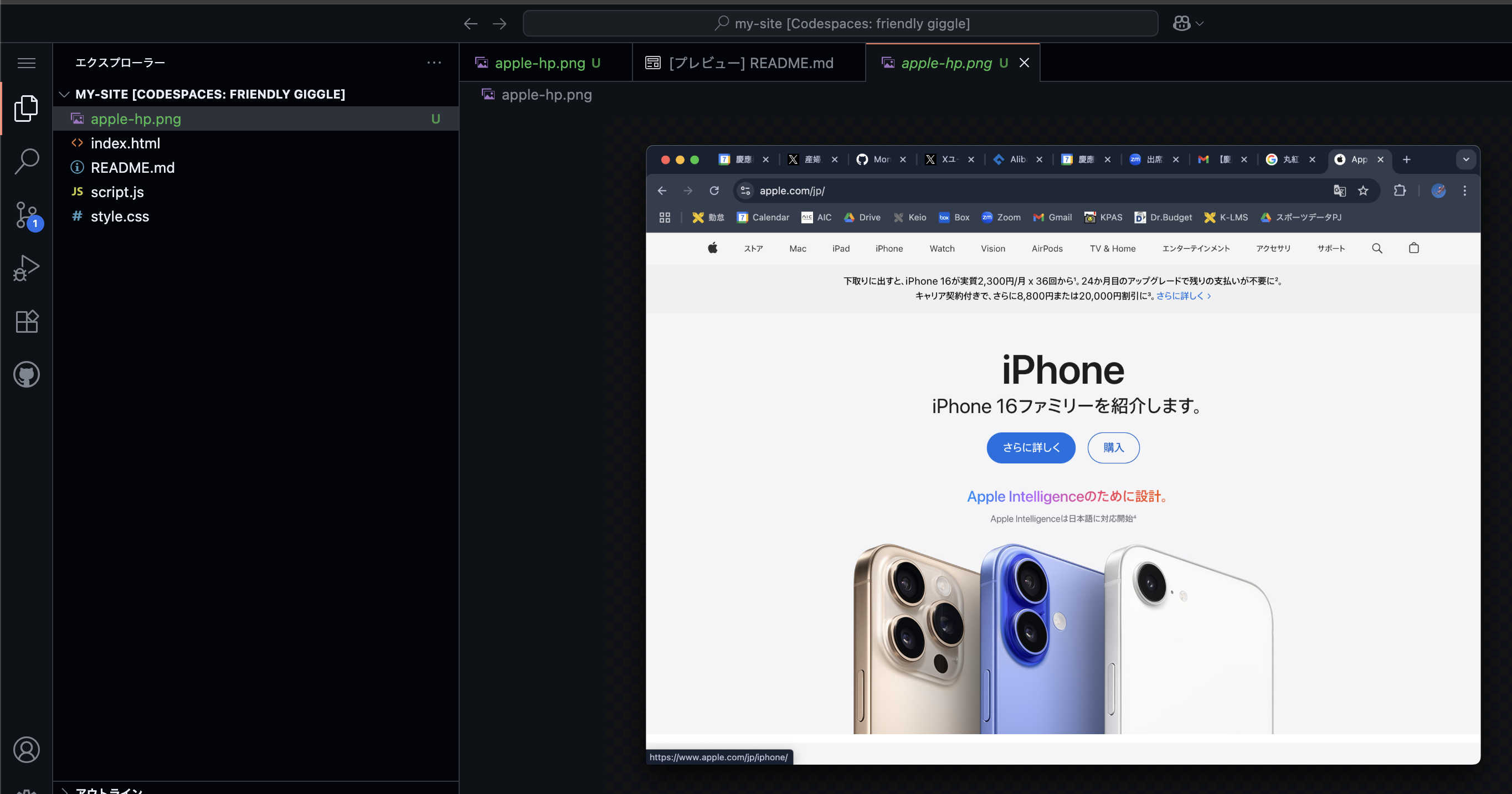
ここではAppleのWebページのスクリーンショットを撮り、その画像をCodex CLIに渡して再現してみます。
💡 パス(path)を理解しよう
パス = ファイルやフォルダーまでの"道順" パソコンの中で目的地を示す住所のようなものです。
- 絶対パスと相対パス
| 種類 | いつ使う? | 例(macOS/Linux) | 例(Windows) |
|---|---|---|---|
| 絶対パス | ファイルの場所を"地球規模"で一意に示したいとき | /Users/jonah/projects/my-site/images/apple-hp.png |
C:\\Users\\jonah\\projects\\my-site\\images\\apple-hp.png |
| 相対パス | 今いるフォルダー(カレントディレクトリ)からの距離で示したいとき | ./images/apple-hp.png |
.\\images\\apple-hp.png |
./は "今いる場所"../は "ひとつ上の階層"
Appleのページのスクリーンショットを撮り、apple-hp.pngなどの名前でCodespacesのファイルエクスプローラーエリアに追加します。
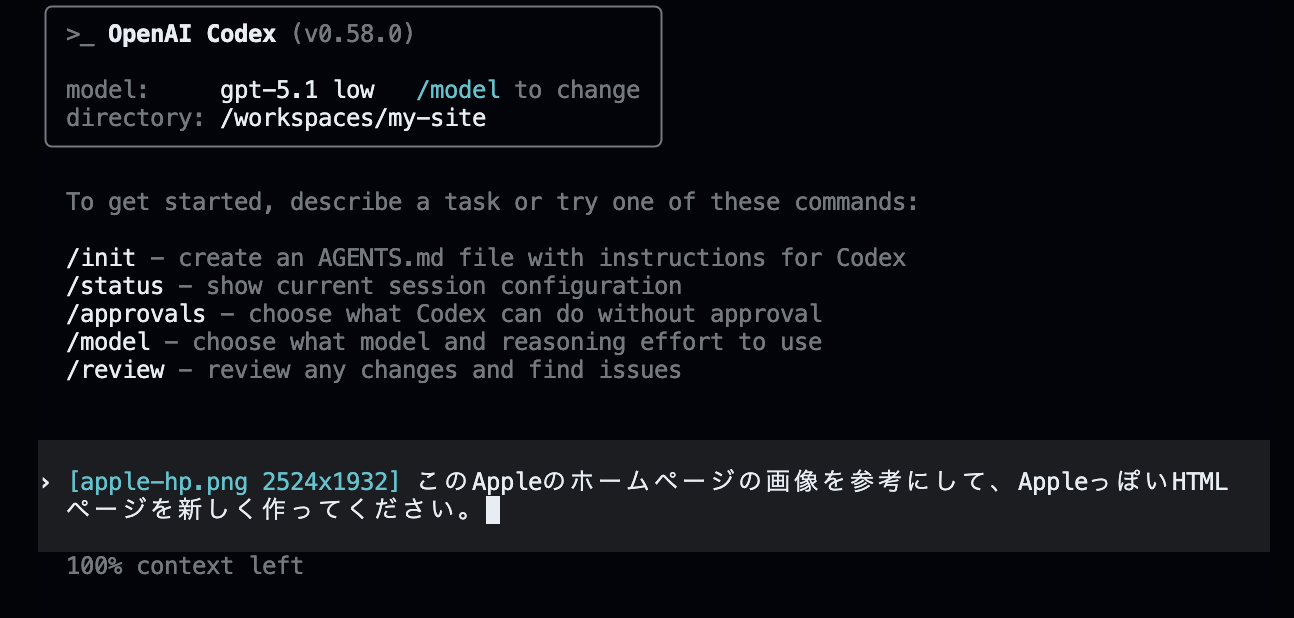
Codex CLIに@と入力すると、添付するファイルの候補が出てくるので、@apple-hp.pngを選択します。その状態で、この画像に対して行いたいリクエストを入力します。
user> @apple-hp.png このAppleのホームページの画像を参考にして、AppleっぽいHTMLページを新しく作ってください。
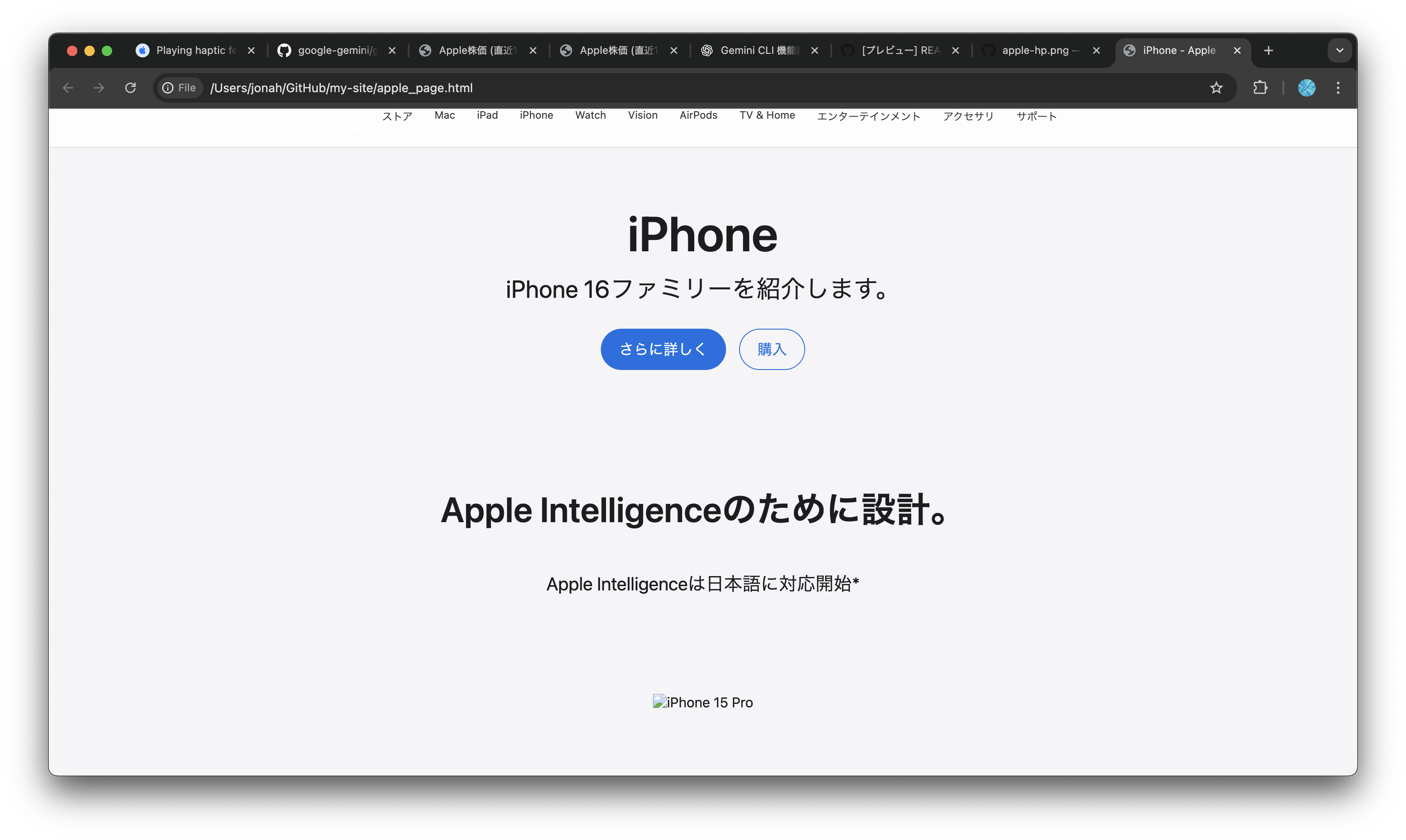
すると、画像を読み込んだCodex CLIがAppleのページに近いデザインを作成してくれます。iPhoneの画像などは準備していないので表示していませんが、ボタンやヘッダーの見た目はかなり近いのではないでしょうか。
Codex CLIコマンド
Codex CLIとの対話画面で/から始まるコマンドを入力することで便利な機能を利用できます。
| コマンド | 目的 | 使用タイミング |
|---|---|---|
/model |
使用モデルの選択(推論レベルも設定可能) | タスクの複雑さに応じてモデルを切り替えたいとき |
/approvals |
Codexが承認なしで実行できるアクションを設定 | 承認要件を緩めたり厳しくしたいとき |
/review |
作業ツリーのレビューを依頼 | Codexの作業完了後や、ローカル変更を確認したいとき |
/new |
同じCLIセッション内で新しい会話を開始 | 文脈をリセットして新しいタスクを始めたいとき |
/init |
現在のディレクトリにAGENTS.mdを生成 |
リポジトリに永続的な指示を記録したいとき |
/compact |
会話を要約してトークンを節約 | 長い会話の後、文脈を保持しつつ継続したいとき |
/undo |
Codexの直前の操作を取り消し | 意図しない編集やコマンド実行を素早く戻したいとき |
/diff |
git diff(未追跡ファイル含む)を表示 | コミットやテスト前にCodexの編集を確認したいとき |
/mention |
ファイルを会話に添付 | Codexに特定のファイルやフォルダを読み込ませたいとき |
/status |
セッション設定とトークン使用量を表示 | 現在のモデル、承認ポリシー、残りコンテキストを確認したいとき |
/mcp |
設定済みのMCPツールを一覧表示 | Codexが呼び出せる外部ツールを確認したいとき |
/logout |
Codexからサインアウト | 共有マシンで認証情報をクリアしたいとき |
/quit /exit |
CLIを終了 | セッションを終了するとき |
/feedback |
Codex開発チームにログを送信 | 問題報告や診断情報を共有したいとき |
補足
/compactと/newの使い分け: 会話が長くなったとき、以前の内容を引き継ぎたい場合は/compactを、全く新しい内容を始めたいときは/newを使いましょう。/initの注意点: 大きなリポジトリでは時間がかかることがあります。秘密情報を含むファイルは実行前に除外してください。
前へ → CSS/JavaScriptで拡張 次へ → おわりに 目次へ → ホーム